


Tuyển tập ứng dụng cho Ubuntu
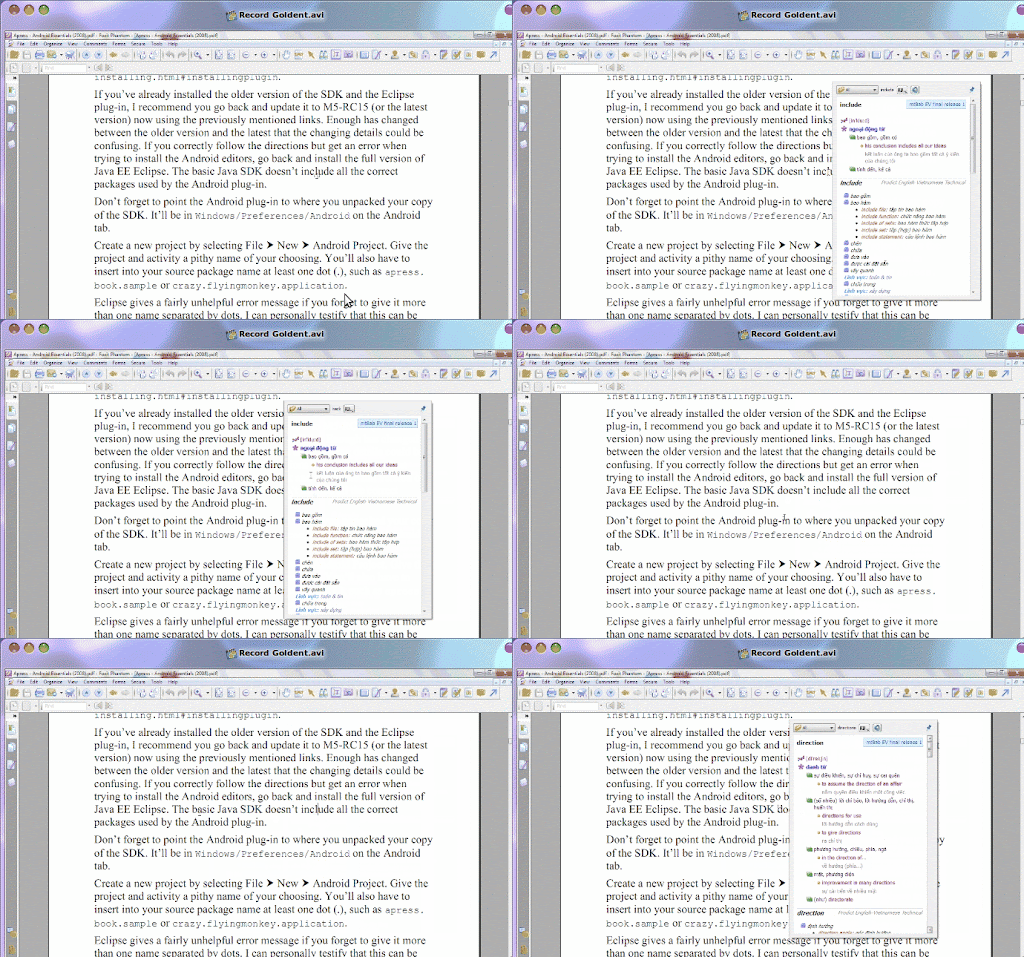
Từ điển miễn phí sánh ngang Babylon thậm chí có nhiều ưu điểm (nhanh hơn đa nguôn, miễn phí, nhẹ hơn) trên cả Windows-Linux-Mac >. Phiên bản Windows còn tốt hơn Babylon :
Xem thông tin về từ điển GoldentDict
http://www.vn-zoom.com/f181/goldendi...he-564173.html
Update Adobe AIR với rất nhiều ứng dụng:<3-11-2010>
Update: MapCachter sử dụng google Map Online - Offline trên Ubuntu:
http://www.vn-zoom.com/f316/tuyen-ta...-582145-3.html
Các ứng dụng: Scim (Bộ gõ tiếng việt), các chương trình nghe nhạc xem phim tốt nhất cho Ubuntu(trang 2)
Chú ý tất cả các cài đặt này thực hiện trên Ubuntu - Kubuntu-Xubuntu phiên bản lucid lynx 10.04
Thời gian này mình rất bận nên không viết được nhiều mong các bạn thông cảm nha, cái này viết lâu lắm rồi nay mới có thời gian up, mình sẽ tiếp tục phát triển bài viết trong tuần tới
Cở bản cài đặt phần mền trên ubuntu
Trên ubuntu, linux noi chung có rất nhiều cách cài đặt phần mền, dưới đây là một số cách cài đặt thông dụng:
Đơn giản nhất và không có gì đơn giản hơn đó là sử dụng Software center, một công cụ hữu ích, và tuyệt vời mọi thứ đề tự động.
Mọi cài đặt bạn đều phải có mật khẩu của super user, việc này nhàm đảm bảo an toàn cho hệ thông của bạn. Và các gói phải có đầy đủ các gói phụ thuộc (dependencies)
Dùng SoftWare Center
Bật Software Center và bạn chỉ cần gõ tên phần mền mà bạn cần. Các phần mền đã chia theo các nhóm ứng dụng, và các PPA mà bạn Add vào, và chỉ Click vào install và Remove để xoa và cài dặt
Ảnh 1:
Sử dụng Synaptic (System> Administator> Synaptic Package Manager)
Bạn chỉ cần gõ tên gói và và tích vào chọn Mark for Installation sau đó ấn Apply để cài
ảnh 2:
Sử dụng lệnh: bạn mở terminal (Applications> Assecessories>Termianl)
thực hiện càihoặcCode:sudo apt-get install <gói cần cài đặt>thực hiện xóa bỏCode:sudo aptitude install <gói cần cài đặt>hoặcCode:sudo apt-get remove <goi can xóa>ví dụ bạn cần cài chương trình chát pidgin:Code:sudo aptitude remove <goi can xóa>
sudo apt-get intstall pidgin
Dùng các gói .DEB
Bạn kiếm các gói .DEB trên mạng và thực hiện cài đăt, đơn giản bạn chỉ cần click vào và cài cho từng gói, cách này cũng gần giông như Windows vậy.
Nếu phần mền bạn có nhiều gói cài đặt và bạn chứa tất cả trong 1 thư mục thì đơn giản là bạn gõ lệnh:nó sẽ có dạngCode:sudo dpkg -i *.deb
skyworks@lucid-lynx:/media/Data/Linux/Kubuntu/APT/No Repo/Songbird$ sudo dpkg -i *.deb
ảnh 3:
Trong đó ở đây /media/Data/Linux/Kubuntu/APT/No Repo/Songbird$ là đường dẫn thư mục chưa các gói, bạn dùng lệnh cd để chuyển đến đường dẫn hoặc tốt nhất là sử dụng 1 Script cho nautilus tên là Terminal in here sẽ đỡ phải gõ đường dẫn.
Linkdownload Script tại đây.
http://www.mediafire.com/file/2ztvmq....18-1_i386.deb
sudo aptitude install nautilus-open-terminal
logout và bạn sẽ có nó trong menu
ảnh 4:
Cài đặt file .bin
bạn cũng phải thực hiện chọn đương dẫn như ở trên
thực hiện gõ các lệnh
sudo chmod +x <tền file>.bin
Gõ ./<tên file>.bin
Cài đặt phần mềm từ Tarball
Một tarball (thường là các file có đuôi .tar , .tar.gz , .tgz , .tar.bz2 , .tbz2 ) gồm có mã nguồn cho chương
trình mà bạn phải tự biên dịch, trình biên dịch (compile) như GCC... thì thường có sẵn trong Linux . Các bước cài đặt Tarball về cơ bản như sau
Thực hiện cài : Giải nén Tarball bằng các công cụ có sẵn trong linux giống như bạn giải nến Zip và Rar trong windows và bạn cũng thực hiện giống như Winrar (hoặc bạn có thể gõ lệnh)
các lệnh có dạng như sauĐể biết rõ cách cài đặt cụ thể bạn nên đọc các file Read Me, Install.. thường chứa sẵn trong Tarball.Code:$ tar zxvf file.tar.gz hoặc
$ tar zxf file.tar.gz
$ tar zxf file.tgz
$ tar jxf file.tar.bz2
$ tar jxf file.tbz2Nếu tất cả đều diễn ra tốt đẹp, lệnh trên sẽ kiểm tra một loạt các phần khác nhau của hệ thống bạn, sau đó đưa bạn trở lại dòng lệnh như bên dướiCode:configurebạn nên chú ý dọc các thông báo ra xem có lỗi xảy ra nếu có lỗi bạn phải cách khắc phục như cài thêm các gói....)
Vấn đề gây ra lỗi chung nhất trong bước này là mất dependency. Hãy quan sát bất cứ lỗi nào mà
bạn gặp phải để xác định xem gói phần mềm nào bị thiếu.đây là bước thực sự rất đơn giản bạn chỉ cần đánh vào makeCode:make
Đối với các chương trình lớn, bước này có thể mất đến vài phút. Khi quá trình kết thúc, bạn sẽ
được đưa quay trở lại shell nhắc lệnh và chương trình của bạn đã sẵn sàng để sử dụng
bắt đầu cài
make install
hoặcnếu có lỗi bạn có thể gõCode:sudo make installđể xóa bỏ bạnCode:sudo make install
sudo make uninstall
Và 1 bước bạn có thể thực hiện dọn sạch tất cả các file bạn đã làm bạn gõCode:make clean
Cài đặt soft trên linux nói chung và ubuntu nói riêng thực sự không khó một chút nào. Cài soft trên Ubuntu thực sự rất tiện và nhanh với sự hỗ trợ của GUI là Software Center.
Hầu hết các ứng dụng bạn hoàn toàn không không phải dùng lệnh gì cả, bạn chỉ cần vào Synpatic hoặc Software Center để cài, vì dùng lệnh đễ truyền đạt và chính xác hơn đó là điểm mạnh của Linuxvà cũng là cái mà mọi người chê, Những phần mền nào có trong cài đặt dễ dàng trong GUI thì mình hạn chế lệnh mà giới thiệu thui
Nếu bạn mới dùng Linux, hay Ubuntu thì thực sự bạn có thể thấy nó khác Windows vì nó khác Windows. Nhưng bạn yên tâm bạn dùng một thời gian rồi sẽ quen, thâm chí cũng chẳng phải nhớ lệnh làm gì nhiều.
Các phần mền trong bài viết của mình hầu hết bạn có thể cài đặt đơn giản với Software Center, bạn chỉ cần click và tự động cài hết chẳng phải lục tìm trên mạng gì cả, mọi thông tin và giới thiệu đều có trong đó hết (tất nhiên là tiếng anh)
Mở đầu mình chưa làm được nhiều tạm thời chỉ viết một số phần mền thui, có gì sau mình và mọi người sẽ bổ xung thêm, mình sẽ kèm hướng dẫn sử dụng nếu phần mền nào cần thiết. Hi vọng các bạn khác cũng giúp đỡ và bổ xung thêm
Ứng dụng Đầu tiền : Scim bộ gõ đa ngôn ngữ tốt nhất trên Linux
Scim - Bộ gõ tiếng việt
Cài đặt
Unikey thì quen thuộc với người dùng, còn trên linux thì thì Scim là ứng dụng vô dịch
Thực sự cài đặt rất đơn giản chỉ cần 2 lệnh
Để cài đặt bạn gõ lệnhvậy là Ok, sau đây chỉ cần chỉnh 1 chút là đượcCode:sudo apt-get install scim-unikey
gõ lệnh:và đánh vàoCode:ALT+F2và Enter vào mụcCode:im-switch -s scim-bridge
(trên Ubuntu Kubuntu vậy là thui không cần gì hơn)
<trên phiên bản 10.04 thì bạn chỉ cần làm đến đây là logout>
Cách sử dụng và đặc điểm:
để chuyển giữ các cách gõ bạn dùng phim tắt : Ctrl+Shift hoặc Ctrl+Space
Chú ý khi sử dụng Scim unikey, có lẽ so với Unikey thì nó hơi khác một chút nên bạn sẽ gặp khó khăn.
Thứ nhất là mỗi chương trình cần gõ bạn phải kích hoạt nó
( vì nó là là đa ngôn ngữ mà, tức là bạn có nhiều ngôn ngữ cùng lúc),
Thứ hai là bình thường bạn có thể không thấy icon của nó bạn chỉ thay đổi kiểu gõ và kích hoạt khi bạn đang gõ và có dấu nhắc,
có khi nó rất vướng vì hiện quá nhiều thì bạn tích bỏ bớt đi



0 nhận xét:
Đăng nhận xét